Zone de chat et lignes de commande


La zone de chat se situe en bas à gauche de votre écran. Grâce à elle, vous allez pouvoir entrer en contact avec les autres joueurs, leur faire part de votre humeur, de vos émotions, avec les smileys ou les emotes. Il s'agit donc d'une partie très importante.
Voici donc les divers raccourcis et lignes de commande, afin d'utiliser au mieux et efficacement cette zone.
Retrouvez d'autres astuces et raccourcis rapides sur le wiki du Village des Tofus Perdus dédié à l'optimisation du temps de jeu sur DOFUS.
Aperçu de la zone

La première icône vous permet de réduire ou agrandir votre zone de chat. La deuxième vous permet d'accéder à vos attitudes (faites un clic droit sur le smiley qui vous représente le plus pour l'afficher par défaut sur les listes d'amis et de guilde), tandis que la troisième icône vous donne accès à vos emotes.
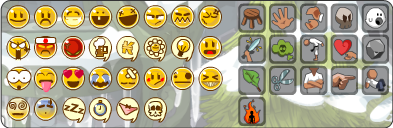

Ces deux icônes se trouvent dans le bas à droite de votre écran. Ils vous donnent accès à deux types de barre, possédant chacun 100 petites sections où y insérer vos potions, ressources et équipements.
- En cliquant sur l'image de la baguette, vous accéderez à tous vos sorts acquis à ce jour. Vous pourrez donc les installer à votre guise dans ces 5 barres disponibles.
- L'image de boîte à outil vous donne accès à vos potions, fées d'artifices, pierres d'âmes, soit les objets dans l'onglet "Divers" de votre inventaire, ainsi qu'aux équipements rapides que vous pouvez programmer à partir de votre inventaire.
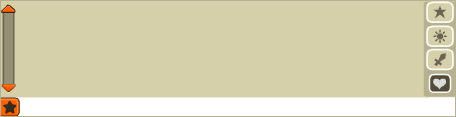
Si vous voulez, vous pouvez moduler votre zone de chat, dans vos options, pour afficher le chat avancé, composé de 4 onglets. En cliquant sur l'étoile à gauche de la barre de chat, vous pouvez moduler ces onglets à votre guise, en personnalisant les canaux attitrés ou en en modifiant l'image associée. Vous pouvez également modifier la taille de la police sous trois formes (petit, moyen, grand) et modifier les couleurs des messages des canaux dans les options d'affichage.
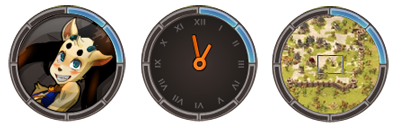
En cliquant sur votre médaillon avec le clic droite, vous pouvez le personnaliser afin d'y ajouter votre portrait, la mini-map ou une horloge indiquant l'heure et la date courante. Le médaillon vous donne aussi accès au menu standard de votre personnage : Baffer, Organiser mon magasin, Activer le mode marchand, Orienter mon personnage et Zoom.
De plus, la jauge entourant le médaillon est personnalisable : vous pouvez y afficher la progression de votre expérience, celle de votre monture, de votre guilde, de votre incarnation, vos pods, vos points d'honneur ou l'expérience de vos métiers.
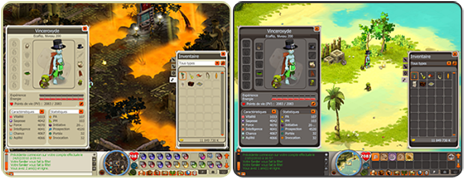
Sachez aussi que via les options, il vous est possible de personnaliser cette interface afin de lui redonner les couleurs beiges de la version 1.X.
Liste de commandes de la zone de chat
Vous pouvez à tout moment obtenir certaines de ces commandes, en tapant /help dans le canal de discussion (pas à jour au 8/07/2013).
- /version (ou /ver ou /about) donne des informations sur la version de Dofus, et du Flash player
- /whoami donne des informations sur soi-même
- /whois Nom_Joueur donne des informations sur le joueur (nom, nom de compte, localisation s'il est votre ami)
- /away permet d'activer le mode absent. Vous ne recevrez plus de messages privés, et ne pouvez plus être invité dans un groupe
- /privé même commande que précédemment, sauf que vous n'êtes plus considéré comme absent auprès de vos amis
- /invite Nom_Joueur invite le joueur à rejoindre le groupe
- /time affiche l'heure du serveur
- /ping teste le temps de réponse du serveur
- /mapid donne le numéro de la carte
Les commandes relatives aux messages

- /w (ou /msg ou /whisper) Nom_Joueur [message] envoie un message privé
- /t message envoie le message à l'équipe uniquement
- /g message envoie le message à la guilde
- /p message envoie le message au groupe
- /a message envoie le message dans le canal alliance de guildes
- /k message envoie le message dans le groupe Kolizeum
- /r message envoie le message dans le canal de recrutement. Un message toutes les 60 secondes
- /b message envoie le message dans le canal de commerce. Un message toutes les 120 secondes
Les commandes relatives aux combats
- /list (ou /players) liste les noms des joueurs dans un combat
- /kick Nom_Joueur expulse un joueur du combat pendant la préparation, seulement si c'est vous qui avez engagé le combat
- /spectator (ou /s) active/désactive le mode spectateur du combat, seulement si c'est vous qui avez engagé le comba
Les commandes relatives à la liste d'amis
- /f a Nom_Joueur (ou /f + Nom_Joueur) ajoute le joueur à la liste d'amist
- /f d Nom_Joueur (ou /f - Nom_Joueur ou /f r Nom_Joueur) supprime le joueur de la liste d'amist
Ces commandes marchent également en remplaçant Nom_Joueur par *Nom_du_Compte, avec l'astérisque.

Les variables (%)
Les variables sont des petites commandes à entrer dans le chat qui renvoient une information. Elles permettent de gagner beaucoup de temps, notamment les variables %pos% et %xp%.
Elles sont à rentrer directement dans la boîte de chat, et peuvent être insérées dans une phrase (ex : Je suis en %pos%, %zone% - %souszone%. donnera Je suis en [3, -5], Amakna - Le Château d'Amakna.
- %pos%, %loc% renvoie les coordonées de la carte où se trouve votre personnage (ex : [3, -5])
- %zone% renvoie la zone où se trouve votre personnage (ex : Amakna)
- %souszone% renvoie la sous zone où se trouve votre personnage (ex : Le Château d'Amakna)
- %xp% renvoie votre pourcentage d'expérience accompli avant votre prochain niveau (ex : 75%, soit 3/4 de votre barre)
- %guilde% renvoie le nom de la guilde où est votre personnage (ex : Symposium)
- %lvl% renvoie le niveau de votre personnage (ex : 103)
- %vie%, %lp%, %hp% renvoie la vie actuelle de votre personnage. (ex : 300)
- %viemax%, %lpmax%, %hpmax% renvoie le maximum de vie de votre personnage (ex : 400)
- %viep%, %lpp%, %hpp% renvoie le pourcentage de vie de votre personnage (ex : 75, soit 3/4 de votre vie maximum)
- %nom% renvoie le nom de votre personnage (ex : Zywoo)
- %stats% renvoie les caractéristiques de votre personnage (ex : Vitalité 101 (+399), Sagesse 101 (+150), Force 101 (+150), Intelligence 101 (+350), Chance 101 (+150), Agilité 101 (+150) - Initiative 2000, PA 10, PM 7).
Les raccourcis clavier
Les flèches directionnelles haut et bas vous permettent d'afficher les derniers messages que vous avez écrit.
- Haut / Bas : Fait défiler les dernières correspondances
 Shift + Haut / Bas : Fait défiler la liste des derniers joueurs avec qui l'on a correspondu en MP
- Alt Gr + Entrée : Envoi le message en guilde
- Ctrl + Entrée : Envoi le message en groupe
- Alt + & : Active l'onglet 1 du chat
- Alt + é : Active l'onglet 2 du chat
- Alt + " : Active l'onglet 3 du chat
- Alt + ' : Active l'onglet 4 du chat
- Alt + ( : Active l'onglet 5 du chat
- Shift + & : Affiche/masque la grille
- Shift + é : Active/désactive la transparence
- Shift + " : Active/masque toutes les interfaces ouvertes
- Shift + ' : Active/masque les coordonnées de la carte
- Shift + ( : Active/désactive le masquage des modèles
- F1 : Passer son tour
- Ctrl + B : Affiche/masque les informations de combat dans le chat
- Ctrl + F : Activer/désactiver le plein écran
- Ctrl + m : Active/désactive les sons
- Shift + D : Monter/descendre de sa monture
- PageUp / PageDown : Monte/descend dans la session de chat
- + : Maximise/minimise la fenêtre de chat
- P : Active/désactive l'affichage des pseudos de tous les joueurs sur la carte
Plusieurs autres options sont réglables pour plus de personnalisation de l'interface. Pour se faire, allez dans les options et dans l'onglet Raccourci. N'oubliez pas de choisir préalablement le bon clavier, auquel une modification du clavier écrase tous les raccourcis déjà en place.

| Astuce JOL : certains raccourcis sont modifiables en allant dans le menu Options. |
Les interfaces


C : Ouvre/ferme l'interface des caractéristiques
S : Ouvre/ferme l'interface des sorts
I : Ouvre/ferme l'interface de l'inventaire
Q : Ouvre/ferme le grimoire de quêtes
M : Ouvre/ferme la carte du monde
F : Ouvre/ferme la liste d'amis, d'ennemis et d'ignorés
G : Ouvre/ferme l'interface de guilde
T : Ouvre/ferme l'interface de recherche de groupes
A : Ouvre/ferme l'interface d'alignement
K : Ouvre/ferme l'interface du Kolizéum
O : Ouvre/ferme la bourse d'Ogrines
Dans le menu "+" :
J : Ouvre/ferme l'interface des métiers
A : Ouvre/ferme l'interface d'alignement
D : Ouvre/ferme l'interface de dragodinde
V : Ouvre/ferme l'interface du mode marchand
L : Ouvre/ferme la l'interface du conjoint
X : Ouvre/ferme la l'interface de l'Almanax
U : Ouvre/ferme la l'interface des succès
Echap : Ouvre/ferme l'interface d'options
|
| Astuce JOL : sur l'interface d'échange (avec un joueur ou avec la banque par exemple), si vous maintenez la touche Ctrl enfoncée, un double clic permet de transférer la totalité d'une catégorie d'item plutôt qu'un seul. |
La barre de sorts et objets et les équipements rapides

La touche 1 (ou &) vous permet d'utiliser le premier sort qui se situe dans la barre des raccourcis rapides de sorts.
La touche 2 (ou é) vous permet d'utiliser le deuxième sort qui se situe dans la barre des raccourcis rapides de sorts.
ect...
Dans la barre de sorts et objets peut être intégré des équipements rapides préalablement enregistrés via l'interface d'inventaire. Un article du devblog relate la procédure à opérer pour enregistrer de tels équipements.
|
| Astuce JOL : dans l'interface d'échange, il est possible en utilisant la molette de la souris d'ajouter ou de diminuer une valeur numérique éditable, comme des kamas ou des objets. |